Suchergebnisse: Talent Compass
Im Talent Compass passiert die eigentliche Magie. Unsere eigene Such-Engine bewertet jeden Kandidaten in Ihrem anfänglichen Pool einzeln anhand Ihrer konkreten Anforderungen. Jedes Profil erhält einen Match-Score (z. B. 100%), und die Kandidaten sind von der höchsten zur niedrigsten Passung geordnet, sodass die stärksten Matches ganz oben stehen. Angaben wie 250 profiles shown (250 angezeigte Profile) helfen Ihnen, die Größe Ihres Pools im Blick zu behalten.
Kandidaten prüfen
Für die Durchsicht Ihrer Ergebnisse gibt es zwei zentrale Wege, mit den Daten zu arbeiten:
- Detaillierte Lebenslauf-Ansicht: Klicken Sie auf den Namen eines Kandidaten, um die Profile Sidebar zu öffnen. Sie zeigt den beruflichen Werdegang des Kandidaten im Detail.
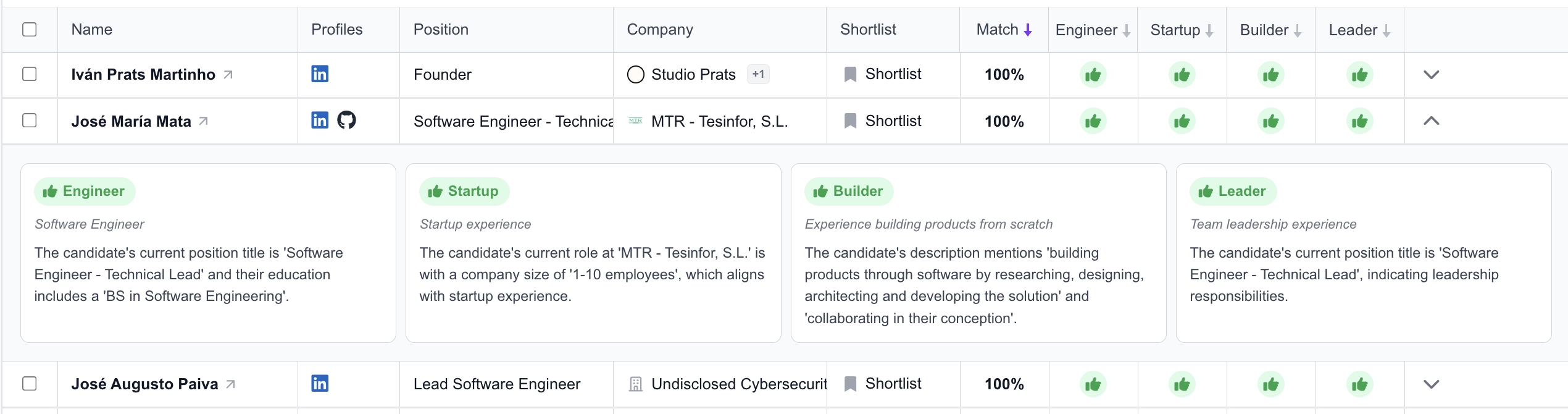
- KI-Bewertungsansicht: Klicken Sie auf eine beliebige andere Stelle in einer Ergebniszeile, um die Bewertungen zu öffnen. Hier finden Sie eine kompakte, KI-generierte Erklärung, warum genau dieses Profil zu Ihren Kriterien passt.
KI-Bewertungen verstehen
Eine Bewertung dauert in der Regel 5 bis 45 Sekunden, abhängig von der Zahl der Profile und der Serverlast. Jedes Profil erhält für jedes Kriterium eine Einstufung:
- Grünes Icon (Good Fit): Das Kriterium ist klar erfüllt, entweder durch eine explizite Erwähnung oder durch eine Schlussfolgerung der KI.
- Gelbes Icon (Potential Fit): Es gibt Hinweise, dass das Kriterium erfüllt ist, aber es bleibt eine gewisse Unklarheit oder es fehlen Informationen.
- Rotes Icon (No Fit): In den verfügbaren Informationen gibt es keinen Beleg, dass das Kriterium erfüllt ist.
Tipp
Ein Klick auf ein Ergebnis in der Tabelle zeigt die Begründung der KI, etwa konkrete Erfahrungen im Profil, die die Einstufung stützen.
Wichtige Funktionen und Anpassung
Sortieren und Ordnen
Sie können Ihre Ergebnisse nach jeder Bewertungsspalte neu ordnen, einschließlich des Match-Gesamtscores, der Likely to Switch-Wahrscheinlichkeit oder einzelner Kriterien.
- Klicken Sie zum Sortieren auf die Spaltenüberschrift.
- Ein lila Pfeil zeigt, welches Kriterium gerade aktiv ist und in welche Richtung sortiert wird.

Tabelle anpassen
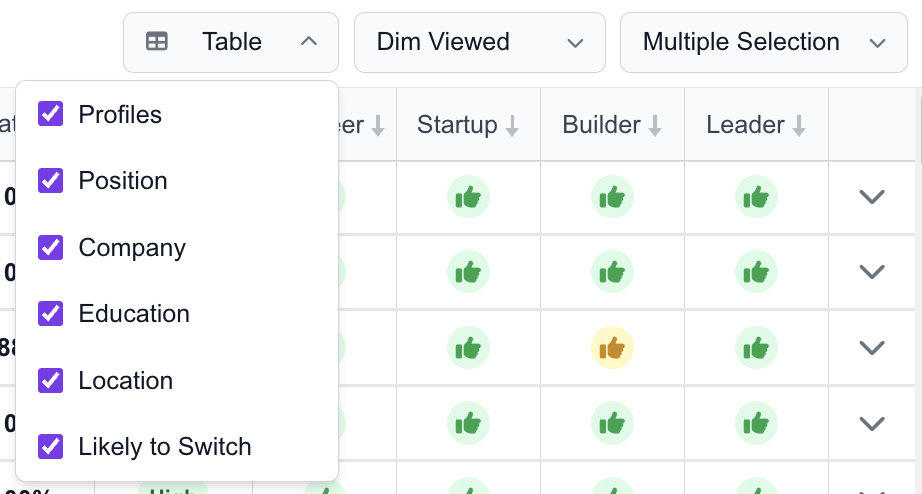
Sie können passend zu Ihrem Workflow festlegen, welche Spalten sichtbar sind, darunter:
- Social Links, Position und Unternehmen.
- Standort und Ausbildung.
- Likely to Switch: Unsere eigene Formel nutzt 48 dynamische Signale und Trendanalysen, um vorherzusagen, welche Kandidaten am ehesten offen für eine neue Gelegenheit sind.
Anzeigeoptionen
- Dim Viewed: Dunkeln Sie Zeilen ab, die Sie bereits geprüft haben, oder zeigen Sie alle Profile klar an.
Ergebnisse durchgehen (Revision Mode)
Klicken Sie auf Review, um Ihren sortierten Talent-Pool zu öffnen und Kandidaten einzeln zu bewerten. Diese Ansicht kombiniert den vollständigen Lebenslauf des Kandidaten mit der KI-Analyse, wie gut er Ihre Kriterien erfüllt. So beurteilen Sie die Passung mit vollem Kontext. Es ist der effizienteste Weg, eine ganze Liste geordnet abzuarbeiten.
- Kandidatenprofil: Das linke Panel zeigt den vollständigen Lebenslauf des Kandidaten: Name, Standort, Ausbildung und eine komplette Experience-Zeitleiste mit Aufschlüsselung der Beschäftigungsdauer (Current, Average, Total). Ein Likely to Switch-Indikator schätzt, wie offen die Person für einen Wechsel sein könnte, und über Tabs wechseln Sie zwischen Profile, Contact, Activity und Notes.
- Kriterienanalyse: Das mittlere Panel zeigt genau, wie die KI den Kandidaten anhand jedes von Ihnen definierten Kriteriums bewertet hat. Jedes Kriterium erhält eine klare Einschätzung mit einer kurzen, belegbasierten Erklärung aus der tatsächlichen Erfahrung des Kandidaten. So sehen Sie, warum es ein Match ist.
- Add to Shortlist: Gefällt Ihnen das Profil, klicken Sie auf Add to Shortlist, um den Kandidaten in Ihren Workflow zu übernehmen.
- Add to Sequence: Von hier aus können Sie den Kandidaten auch direkt in eine Outreach-Sequenz aufnehmen.
- Skip: Passt der Kandidat nicht, springen Sie mit Skip (oder dem Pfeil) zum nächsten Kandidaten.
- Navigation und Fortschritt: Ein Zähler (z. B. 1 / 250) zeigt Ihre Position in der Warteschlange, mit den Pfeilen wechseln Sie zwischen den Kandidaten, und Skip viewed profiles blendet Personen aus, die Sie bereits gesehen haben. Klicken Sie auf Finish Review, wenn Sie fertig sind.
Aktionen ausführen
- Review: Klicken Sie auf Review, um Ihren sortierten Talent-Pool im Revision Mode einzeln durchzugehen.
- Shortlist: Sieht ein Profil vielversprechend aus, klicken Sie auf den Shortlist-Button in der Tabelle, in der Sidebar oder im Revision Mode. Der Kandidat wird sofort zu Ihrem aktiven Projekt hinzugefügt.
- Export: Übertragen Sie Kandidaten über mehrere integrierte Wege direkt in Ihr ATS.
- Massenaktionen: Nutzen Sie die Checkboxen links oder den Button Multiple Selection, um Kandidaten gesammelt auf die Shortlist zu setzen oder zu exportieren.
Iterieren bis zur Perfektion
Wenn die ersten Ergebnisse noch nicht genau passen, können Sie Ihre Suche weiter verfeinern:
- Filter anpassen: Ändern Sie das "Universum" (Standort, Seniorität usw.) oben auf der Seite oder nutzen Sie Edit search, um Ihr Setup anzupassen.
- Edit Criteria: Passen Sie die Anforderungen an, die die KI bewertet, fügen Sie neue hinzu oder entfernen Sie welche, und lassen Sie den Talent Compass anschließend neu laufen, um Ihre Rangfolge zu aktualisieren.
- New Search & Share: Beginnen Sie mit New Search von vorn oder senden Sie Ergebnisse mit Share an Kollegen.