Sequenzen
Mit Sequenzen automatisieren Sie mehrstufigen Outreach an Kandidaten über LinkedIn und E-Mail. So sprechen Sie viele Kandidaten gleichzeitig an, ohne die persönliche Note einer Eins-zu-eins-Nachricht zu verlieren. Taleva versendet jede Nachricht von Ihren eigenen Accounts. Das hält Ihren Outreach authentisch und sorgt dafür, dass Antworten in Ihrem gewohnten Postfach landen.
Bevor Sie starten: Verbinden Sie Ihre Accounts
Jede Sequenz läuft über die Kanäle, die Sie unter Settings → Integrations verbunden haben. Verbinden Sie mindestens LinkedIn Messaging, denn darauf bauen die Sequenz- und Automatisierungsfunktionen auf.
- E-Mail: Verbinden Sie Ihr Postfach, um E-Mail-Schritte direkt aus Taleva zu versenden. Siehe E-Mail-Integrationen.
- LinkedIn Messaging: Die zentrale Integration für Sequenzen. Sie erlaubt Taleva, Kontaktanfragen und Nachrichten in Ihrem Namen zu senden. Siehe LinkedIn-Integration.
Die Sequenzen-Übersicht
Sobald Ihre Accounts verbunden sind, wird die Seite Sequences zu Ihrer Kommandozentrale. Sie zeigt Ihnen auf einen Blick jede laufende Outreach-Kampagne (aktiv, pausiert oder gestoppt) sowie einen Ausblick auf alles, was zum Versand ansteht. Von hier aus überwachen Sie die Performance und verwalten jede Sequenz, ohne sie zu öffnen.
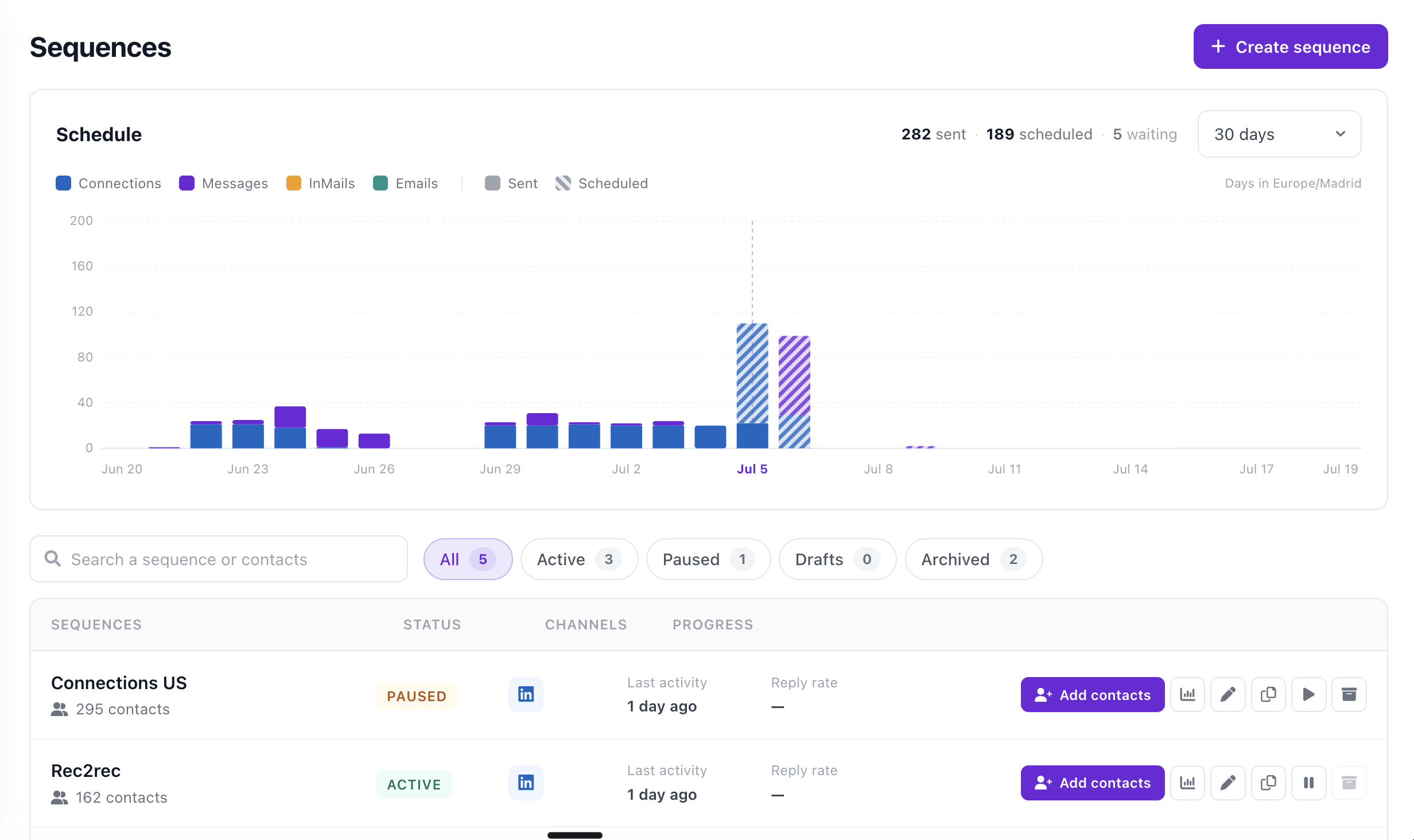
- Create Sequence: Der Button + Create Sequence oben rechts ist Ihr Startpunkt, um einen neuen Outreach-Flow zu erstellen.
- Zeitplan-Diagramm: Das Diagramm oben visualisiert Ihre Outreach-Aktivität über einen gewählten Zeitraum (z. B. 30 Tage). Farbcodierte Balken schlüsseln jeden Kontakttyp auf (Connections, Messages, InMails und Emails) und unterscheiden zwischen bereits Sent (gesendet) und noch Scheduled (geplant). Summenzahlen (z. B. 254 sent, 231 scheduled, 47 waiting) geben Ihnen sofort ein Gefühl für das Volumen, und die angezeigte Zeitzone macht Ihr Timing jederzeit nachvollziehbar.
- Status-Filter: Filtern Sie Ihre Liste schnell nach Status (All, Active, Paused, Drafts oder Archived), jeweils mit Live-Zähler daneben. So sehen Sie genau die Sequenzen, die Sie prüfen möchten.
- Suche: Über die Suchleiste finden Sie eine bestimmte Sequenz oder einen Kontakt sofort. Das ist praktisch, sobald Sie viele Kampagnen parallel fahren.
- Die Sequenzliste: Jede Zeile fasst eine Sequenz auf einen Blick zusammen: ihren Status (Active/Stopped), die genutzten Channels (z. B. LinkedIn) und Progress-Details wie letzte Aktivität und Antwortquote. So erkennen Sie Ihre stärksten und schwächsten Kampagnen sofort.
Schnellaktionen
Für jede Sequenz in der Liste stehen Schnellaktionen bereit, mit denen Sie sie verwalten, ohne die Seite zu verlassen:
- Add Contacts: Neue Kandidaten in die Sequenz aufnehmen.
- Analytics: Detaillierte Performance-Kennzahlen der Sequenz öffnen.
- Edit: Schritte, Timing oder Nachrichten der Sequenz anpassen.
- Duplicate: Eine bestehende Sequenz als Ausgangspunkt für eine ähnliche kopieren, ideal, um eine bewährte Struktur wiederzuverwenden.
- Pause: Den Versand vorübergehend anhalten, ohne Fortschritt oder aufgenommene Kontakte zu verlieren.
- Archive: Eine abgeschlossene oder inaktive Sequenz aus der aktiven Liste nehmen und dabei ihre Daten behalten.
Ideal, um die Gesamtlage Ihres Outreachs im Blick zu behalten, Sequenz-Performance zu vergleichen und schnelle Anpassungen an allen Kampagnen von einem Ort aus vorzunehmen.
Antworten verwalten
Sobald Ihre Sequenzen laufen und Kandidaten antworten, müssen Sie Taleva nicht verlassen, um das Gespräch fortzuführen. Alle eingehenden Antworten laufen zentral zusammen, sodass Sie Ihr Outreach und Ihre Antworten an einem Ort verwalten.
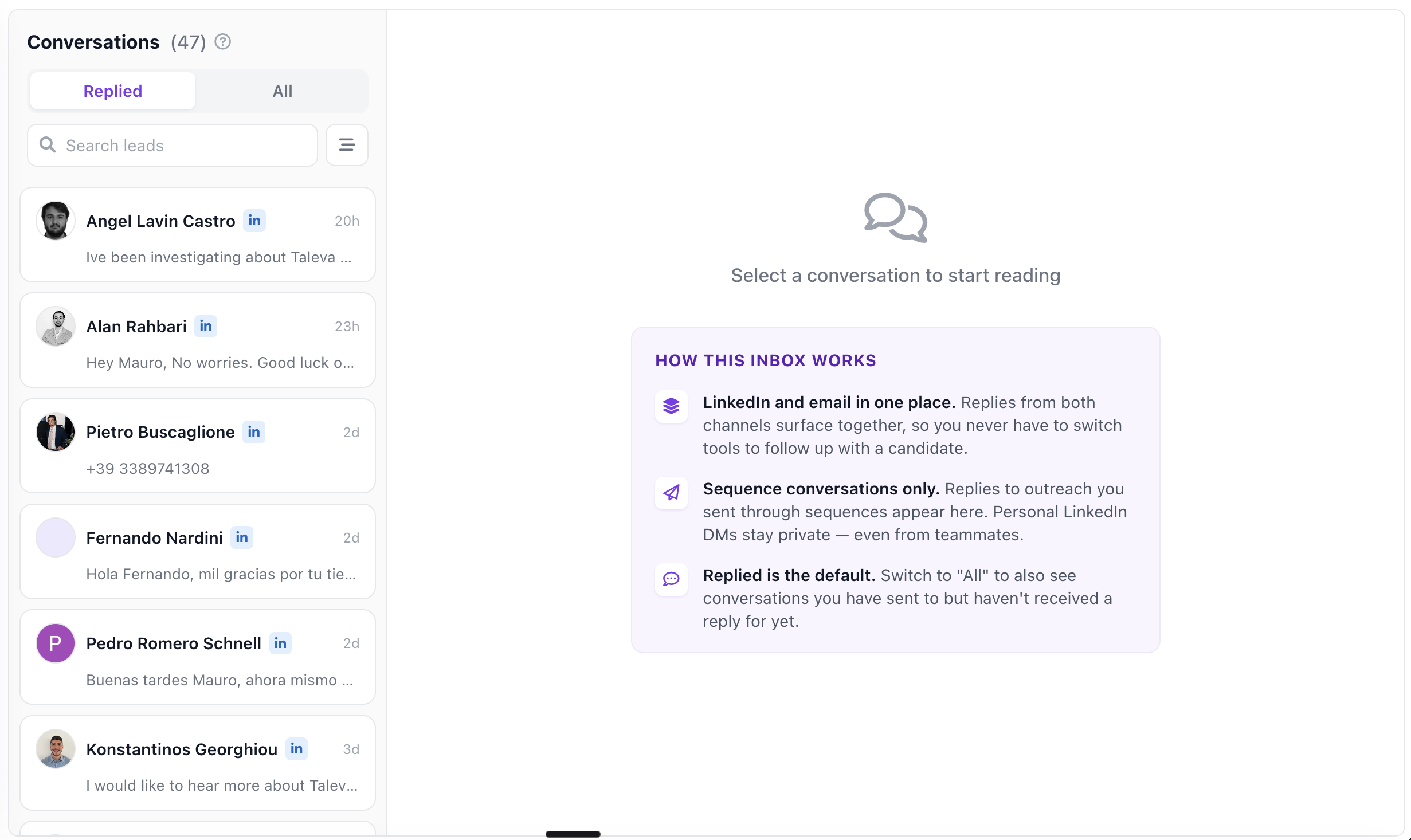
- Inbox: Öffnen Sie Inbox im linken Menü, um Nachrichten von Kandidaten zu sehen, die auf Ihre Sequenzen reagiert haben. Hier lesen und beantworten Sie sie direkt in Taleva und behalten Ihren gesamten Gesprächsverlauf an einem Ort.
- Sequences: Der Eintrag Sequences im selben Menü führt Sie jederzeit zurück zur Übersichtsseite. So wechseln Sie mühelos zwischen Kampagnen-Monitoring und Antworten.
Ideal, um Kandidatenantworten im Blick zu behalten und zeitnah zu reagieren, ohne zwischen LinkedIn, E-Mail und Taleva zu wechseln.
Kandidaten nachverfolgen
Wo jeder einzelne Kandidat in Ihrem Outreach steht (wer kontaktiert wurde, wer vernetzt ist, wer geantwortet hat), sehen Sie in der Shortlist. Dort erhalten Sie eine Statusübersicht pro Person, in Tabellen- und Kanban-Ansicht.