Agent Mode
Agent Mode ist der KI-gestützte Sourcing-Assistent von Taleva. Statt manuell zu suchen und zu filtern, beschreiben Sie die zu besetzende Rolle einfach in Ihren eigenen Worten, und der Agent beginnt, Kandidaten für Sie zu sourcen. Es ist der schnellste Weg von einer offenen Stelle zu einer Liste relevanter Profile, die Sie prüfen können.
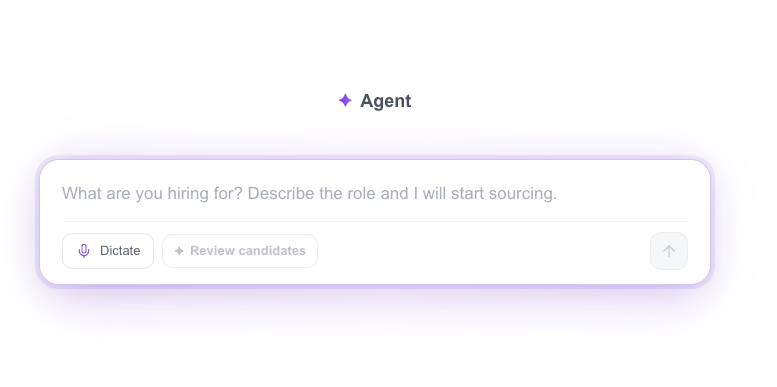
- Beschreiben Sie Ihre Rolle: Im zentralen Eingabefeld sagen Sie dem Agenten, wonach Sie suchen: "What are you hiring for? Describe the role and I will start sourcing." (Wen möchten Sie einstellen? Beschreiben Sie die Rolle, und ich beginne mit dem Sourcing.) Geben Sie Ihre Anforderungen ein, und der Agent übernimmt die Suche für Sie.
- Dictate: Sie sprechen lieber? Mit Dictate (Diktieren) beschreiben Sie die Rolle per Sprache statt per Tastatur.
So erzielen Sie die besten Ergebnisse
Agent Mode funktioniert am besten mit klaren, präzise formulierten Anweisungen. Die Qualität der Ergebnisse hängt stark von der Qualität Ihres Prompts ab: Ein wenig mehr Detail am Anfang zahlt sich deutlich aus.
Empfehlung
Formulieren Sie einen präzisen, detaillierten Prompt. Je mehr Kontext Sie liefern, desto besser versteht der Agent Ihre Absicht und desto eher liefert er genau das Ergebnis, das Sie suchen.
Vermeiden Sie
Eine vage Anweisung aus drei Wörtern. Zu wenig Kontext zwingt den Agenten zum Raten und führt zu schwächeren Ergebnissen.
Ideal für: den schnellen Start Ihres Kandidaten-Sourcings aus einer Rollenbeschreibung in Alltagssprache, ganz ohne manuelles Suchen und Filtern.
Kandidaten prüfen (Revision Mode)
Nachdem der Agent Kandidaten gesourct hat, prüfen Sie sie im Revision Mode einzeln und entscheiden, wer weiterkommt. Jeder Kandidat wird als vollständiges Profil neben der Begründung des Agenten angezeigt. So treffen Sie schnell eine fundierte Entscheidung, statt sich durch Rohdaten zu arbeiten.
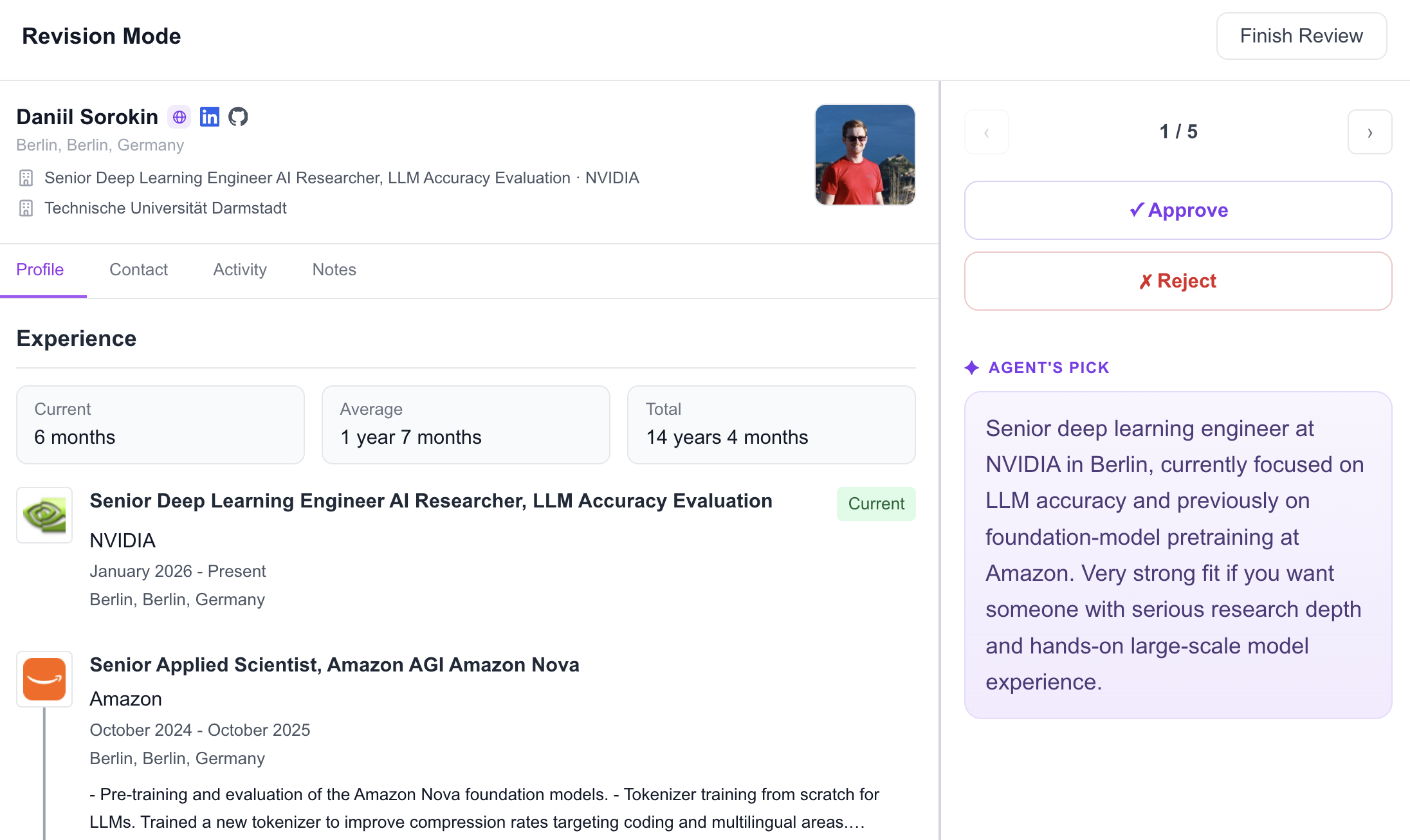
- Kandidatenprofil: Das Hauptpanel zeigt den vollständigen Lebenslauf des Kandidaten: Name, Standort, aktuelle Rolle, Ausbildung sowie eine detaillierte Experience-Zeitleiste mit Verweildauern (Current, Average und Total). Über die Tabs Profile, Contact, Activity und Notes erhalten Sie ein vollständiges Bild jeder Person.
- Agent's Pick: Rechts erklärt das Agent's Pick-Panel, warum der Agent diesen Kandidaten ausgewählt hat, und fasst seine wichtigsten Stärken und seine Passung für Ihre Rolle zusammen. Sie sehen die Begründung hinter jeder Empfehlung und bewerten nicht im luftleeren Raum.
- Approve / Reject: Entscheiden Sie mit einem Klick: Approve (Annehmen), um den Kandidaten in die nächste Runde zu nehmen, oder Reject (Ablehnen), um ihn auszusortieren.
- Add to Shortlist: Wenn Sie einen Kandidaten annehmen, fragt Taleva "Add to shortlist?" Wählen Sie Yes, um ihn auf Ihre Shortlist zu setzen und in Ihren Workflow zu übernehmen. Wählen Sie No, wenn er bereits Teil eines anderen Projekts ist oder Sie ihn früher schon kontaktiert haben. So bestätigen Sie die Auswahl des Agenten, ohne einen doppelten Eintrag anzulegen.
- Navigation & Fortschritt: Ein Zähler (z. B. 1 / 5) zeigt Ihre Position in der Prüfliste, und mit den Pfeilen wechseln Sie zwischen den Kandidaten. Sind Sie fertig, klicken Sie auf Finish Review, um die Sitzung abzuschließen.
Geben Sie immer Feedback
Ob Sie annehmen oder ablehnen: Begründen Sie Ihre Entscheidung, vor allem bei Ablehnungen. Wenn Sie erklären, was nicht gepasst hat, versteht der Agent, was er ändern soll, und seine nächsten Vorschläge kommen Ihren Vorstellungen Schritt für Schritt näher. Je mehr Sie ihm mitteilen, desto smarter wird Ihr Sourcing.
So iteriert der Agent
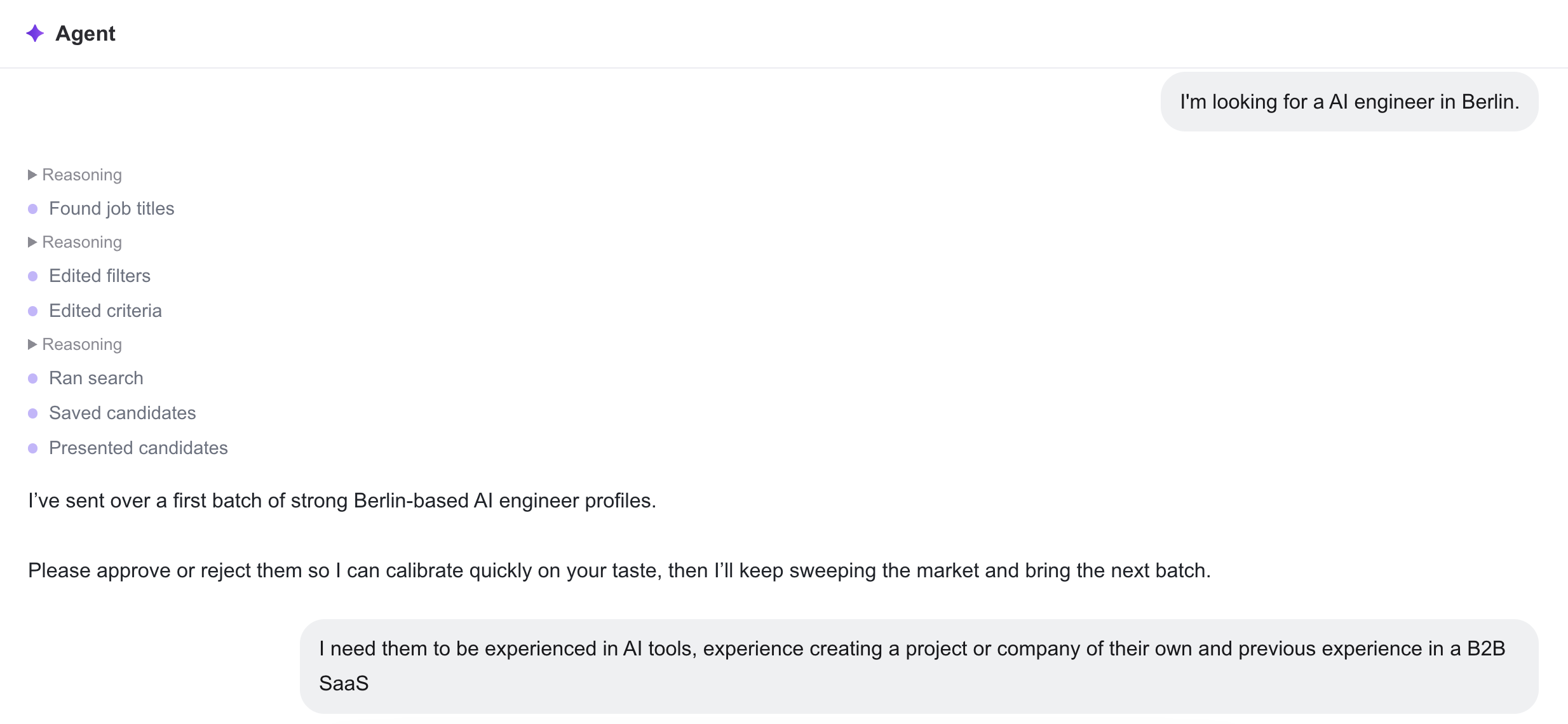
Agent Mode ist keine einmalige Suche. Der Agent arbeitet in Batches und wird mit jeder Feedback-Runde besser. Nach einem ersten Kandidaten-Set nutzt er Ihre Freigaben und Ablehnungen zur Kalibrierung, durchsucht den Markt weiter und liefert immer präzisere Ergebnisse. Sie interagieren mit ihm im Dialog, ganz ähnlich wie mit einem KI-Assistenten wie Claude oder ChatGPT.
- Lieferung in Batches: Der Agent sourct Kandidaten in Batches (zum Beispiel ein erstes Set starker KI-Engineers aus München), legt sie Ihnen zur Prüfung vor und bittet Sie um Freigaben oder Ablehnungen, um sich auf Ihre Präferenzen einzustellen.
- Kontinuierliche Kalibrierung: Mit jeder Freigabe und Ablehnung orientiert sich der Agent stärker an den Profilen, die Ihren Freigaben am nächsten kommen, und schärft sein Muster Runde für Runde. Den nächsten Batch sendet er aus seiner Reserve, mit stetig steigender Treffsicherheit.
- Iteration im Dialog: Sie können mit dem Agenten chatten, um seine Suche zu lenken, genau wie mit jedem KI-Assistenten. In diesem Hin und Her steuern Sie das Sourcing in Echtzeit, bis die Ergebnisse exakt Ihren Vorstellungen entsprechen.
So nutzt der Agent Credits
Agent Mode nutzt denselben geteilten Pool an Profile Credits wie der Rest von Taleva, hat aber eine eigene Preislogik: Statt pro Suche zahlen Sie pro Kandidat, den der Agent Ihnen vorstellt. In der Regel präsentiert der Agent fünf Kandidaten pro Batch, und jeder vorgestellte Kandidat kostet 20 Credits.
Die Credits werden beim Präsentieren eines Batches berechnet, unabhängig davon, ob Sie die Kandidaten annehmen oder ablehnen. Ablehnungen sind nicht verloren: Sie kalibrieren den Agenten, damit die nächsten Batches besser zu Ihrer Rolle passen.
Hinweis
Nur vorgestellte Kandidaten kosten Credits. Mit dem Agenten zu chatten, Feedback zu Ihren Entscheidungen zu geben und Profile im Revision Mode zu prüfen ist kostenlos.
Vom Agenten zur Aktion
Sobald der Agent fertig iteriert hat und Sie die gewünschten Kandidaten angenommen und auf die Shortlist gesetzt haben, schließt sich der Kreis. Ihre Auswahl landet in Ihrer Shortlist, wo Sie den nächsten Schritt Ihres Prozesses anstoßen und aus KI-gesourcten Profilen echte, ansprechbare Kandidaten machen.
- In die Shortlist: Alle angenommenen und auf die Shortlist gesetzten Kandidaten landen in Ihrer Shortlist, bereit zur Bearbeitung. Hier geht das Sourcing ins aktive Recruiting über.
- Kontakt & Sequenz: Aus der Shortlist heraus kontaktieren Sie Kandidaten direkt oder fügen sie per Add to Sequence einem automatisierten Outreach-Flow hinzu.
- Export: Exportieren Sie Ihre Kandidaten jederzeit als Tabelle, PDF oder in Ihr ATS, um sie zu teilen, zu analysieren oder mit Ihren anderen Systemen zu synchronisieren.
- Fortschritt verfolgen: Mit der anpassbaren Status-Pipeline (Tabellen- oder Kanban-Ansicht) steuern Sie jeden Kandidaten durch Ihre Einstellungsphasen, vom Erstkontakt bis zu "Hired".