Eine Sequenz erstellen
Wenn Sie auf + Create Sequence klicken, fragt Taleva zunächst, wie Sie die Sequenz erstellen möchten. Statt alle auf denselben Weg zu schicken, bietet Taleva drei Startpunkte. Ob Sie Tempo wollen, volle Kontrolle brauchen oder frühere Arbeit wiederverwenden möchten: Es gibt eine passende Option.
Den Startpunkt wählen
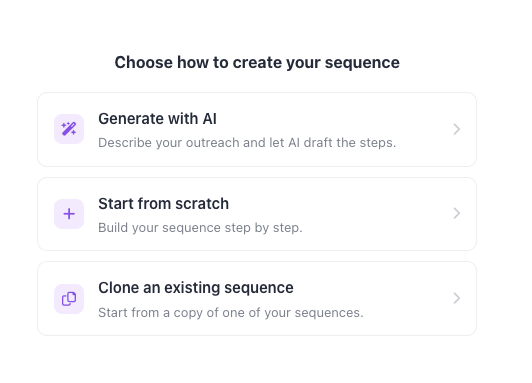
- Generate with AI: Beschreiben Sie Ihren Outreach in Alltagssprache, und die KI von Taleva entwirft die Schritte für Sie. Das ist der schnellste Weg zu einer funktionierenden Sequenz: Sie erhalten eine solide Struktur zum Verfeinern, statt bei null anzufangen.
- Start from Scratch: Bauen Sie Ihre Sequenz Schritt für Schritt mit voller manueller Kontrolle. Diese Option ist ideal, wenn Sie genau wissen, was Sie wollen (jeden Kanal, jede Nachricht, jede Wartezeit), und jedes Detail selbst gestalten möchten.
- Clone an Existing Sequence: Starten Sie mit einer Kopie einer Ihrer bestehenden Sequenzen. Das ist ideal, wenn Sie bereits einen bewährten Flow haben und ihn für eine neue Zielgruppe oder Rolle anpassen möchten, ohne ihn von Grund auf neu zu bauen.
Sie können diesen Bildschirm jederzeit über Close oben rechts verlassen.
Der Sequenz-Builder
Im Sequenz-Builder stellen Sie Ihren Outreach-Flow Schritt für Schritt zusammen. Jede Sequenz besteht aus einzelnen Schritten (den Aktionen, die Taleva in Ihrem Namen ausführt), getrennt durch Wartezeiten, die das Tempo steuern. Das linke Panel zeigt eine geordnete Zusammenfassung Ihrer Schritte, im Hauptbereich konfigurieren Sie jeden Schritt im Detail.
Sie haben volle Freiheit, die Sequenz nach Ihren Vorstellungen aufzubauen. Ein gängiges Beispiel kombiniert Connection Request, Direct Message und Email, Sie können aber beliebige Schritte mischen, die zu Ihrem Outreach passen.
Tipp
Taleva empfiehlt 3 oder mehr Schritte für wirksamen Outreach.
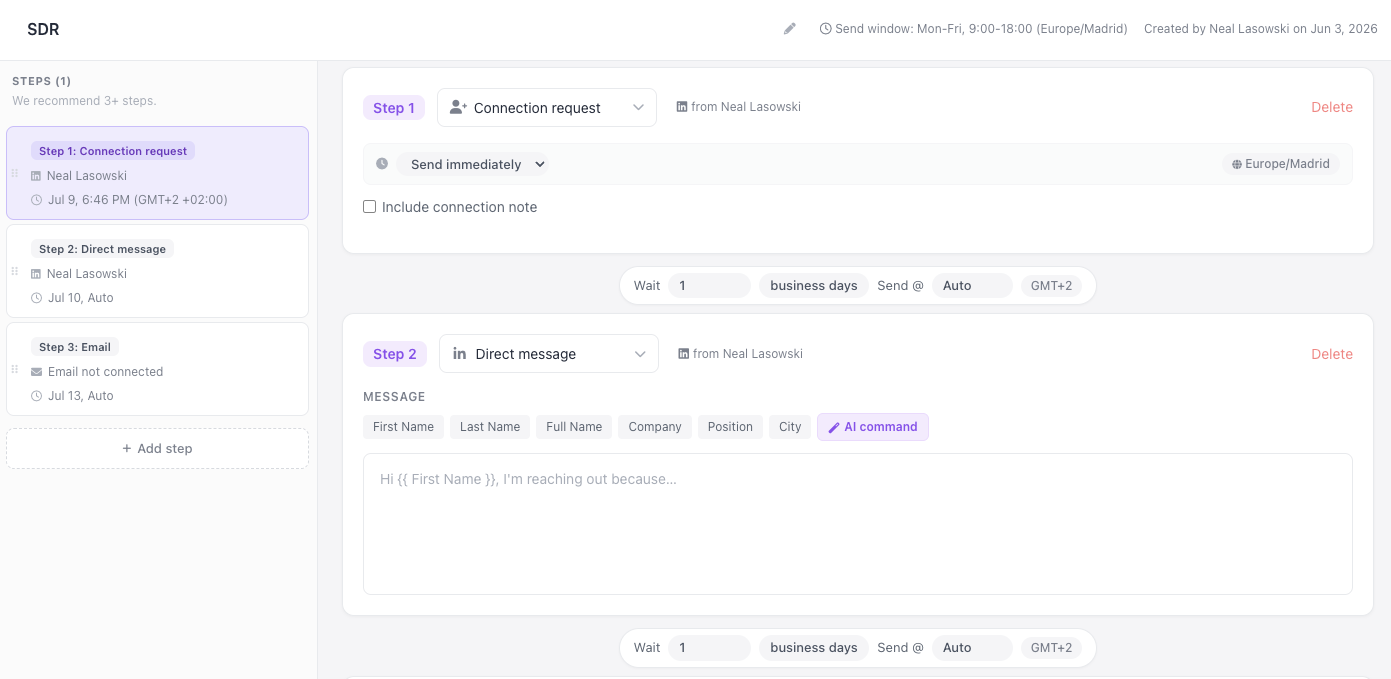
Sequenz-Einstellungen (obere Leiste)
Bevor Sie Schritte konfigurieren, legt die obere Leiste fest, wie sich die gesamte Sequenz verhält:
- Sequence Name: Geben Sie Ihrer Sequenz einen klaren, aussagekräftigen Namen (z. B. "Senior AI Engineer, Munich"), damit sie in Ihrer Übersicht leicht zu erkennen ist.
- Send Email To: Legen Sie fest, welche E-Mail-Adresse Vorrang hat, wenn ein Kandidat mehrere hat, zum Beispiel Personal then Corporate (default).
- Send Window: Definiert die Tage und Uhrzeiten, an denen Ihre Nachrichten versendet werden dürfen (z. B. Mo bis So, 8:00 bis 20:00 Uhr, Europe/Madrid). So kommt Ihr Outreach zu passenden Zeiten an. Anpassen können Sie das Fenster über Change in Settings.
- Save / Cancel: Speichern Sie Ihren Fortschritt jederzeit mit Save, oder verwerfen Sie die Sequenz mit Cancel.
Schritte hinzufügen und verwalten
Jeder Schritt steht für einen einzelnen Kontaktpunkt. Über + Add Step wählen Sie aus, welcher Schritt-Typ als Nächstes folgt, und bauen so einen Multi-Channel-Flow in beliebiger Reihenfolge. Jeden Schritt können Sie einzeln konfigurieren oder mit Delete entfernen. Zu den Schritt-Typen gehören:
- Connection Request: Sendet eine LinkedIn-Kontaktanfrage von Ihrem Account. Optional aktivieren Sie Include connection note, um der Einladung eine persönliche Nachricht mitzugeben.
- Direct Message: Sendet eine LinkedIn-Nachricht, typischerweise nachdem eine Kontaktanfrage angenommen wurde.
- Email: Sendet eine E-Mail aus Ihrem verbundenen Postfach, komplett mit Betreffzeile und formatiertem Text.
Timing steuern
Zwischen den Schritten legt ein Wait-Block die Verzögerung bis zur nächsten Aktion fest und gibt Ihrem Outreach einen natürlichen, unaufdringlichen Rhythmus:
- Wartezeit: Legen Sie fest, wie lange zwischen den Schritten pausiert wird, gemessen in Arbeitstagen (zum Beispiel Wait 1 business day oder Wait 2 business days). So geht Ihr Outreach nie am Wochenende oder zu unerwarteten Zeiten raus.
- Versandzeitpunkt: Wählen Sie, wann der Schritt innerhalb Ihres Sendefensters versendet wird. Mit Auto wählt Taleva den optimalen Moment, und die Zeitzone (z. B. CEST / Europe/Madrid) wird angezeigt, damit das Timing jederzeit transparent bleibt.
- Planung pro Schritt: Den ersten Schritt können Sie auf Send immediately stellen oder terminieren. So bestimmen Sie genau, wann die Sequenz beginnt.
Nachrichten personalisieren
Sowohl Direct-Message- als auch E-Mail-Schritte unterstützen dynamische Personalisierung, damit jeder Kandidat eine maßgeschneiderte Nachricht erhält, auch bei großem Volumen:
- Personalisierungs-Tokens: Fügen Sie Variablen wie First Name, Last Name, Full Name, Company, Position und City direkt in Ihren Text ein. Taleva füllt sie beim Versand automatisch für jeden Kontakt aus.
- AI Command: Mit der Option AI command bearbeiten und verfeinern Sie Ihre Nachricht direkt im Editor und schreiben so schneller überzeugende, relevante Texte.
- E-Mail-Formatierung: E-Mail-Schritte bringen einen vollständigen Rich-Text-Editor mit (fett, kursiv, unterstrichen, Schriftart- und Größensteuerung, Listen, Links und Farben) sowie eine eigene Subject-Zeile und Cc/Bcc-Felder für formelleren Outreach.
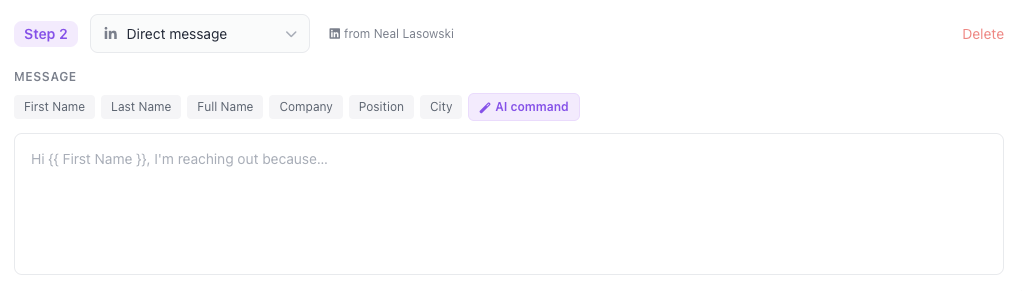
Ideal für: die Gestaltung einer vollständigen Multi-Channel-Candidate-Journey, die LinkedIn- und E-Mail-Kontaktpunkte kombiniert, durch smarte Wartezeiten getaktet und auf jeden Empfänger personalisiert.