Crear una Secuencia
Cuando haces clic en + Create Sequence, Taleva te pregunta primero cómo quieres crearla. En lugar de obligar a todo el mundo a seguir el mismo camino, ofrece tres puntos de partida: tanto si buscas rapidez como control total o reutilizar trabajo anterior, hay una opción que encaja contigo.
Elegir cómo empezar
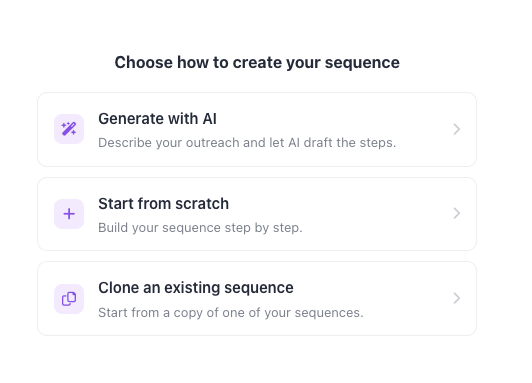
- Generate with AI: Describe tu outreach en lenguaje natural y deja que la IA de Taleva redacte los pasos por ti. Es la forma más rápida de tener una secuencia funcionando, con una estructura sólida que puedes refinar en lugar de empezar desde una página en blanco.
- Start from Scratch: Construye tu secuencia paso a paso con control manual total. Es la mejor opción cuando sabes exactamente lo que quieres (cada canal, mensaje y espera) y prefieres definir cada detalle tú mismo.
- Clone an Existing Sequence: Parte de una copia de una de tus secuencias existentes. Ideal cuando ya tienes un flujo probado y quieres adaptarlo a una nueva audiencia o puesto sin reconstruirlo desde cero.
Puedes salir de esta pantalla en cualquier momento con Close en la esquina superior derecha.
El editor de secuencias
El editor de secuencias es donde montas tu flujo de outreach paso a paso. Cada secuencia se compone de pasos individuales (las acciones que Taleva realiza en tu nombre), separados por tiempos de espera que controlan el ritmo. El panel izquierdo mantiene un resumen ordenado de tus pasos, mientras que el área principal te permite configurar cada uno en detalle.
Tienes flexibilidad total para construir la secuencia como quieras. Un ejemplo habitual combina una Connection Request (solicitud de conexión), un Direct Message (mensaje directo) y un Email, pero puedes combinar los pasos que mejor encajen con tu outreach.
Consejo
Taleva recomienda 3 o más pasos para un outreach eficaz.
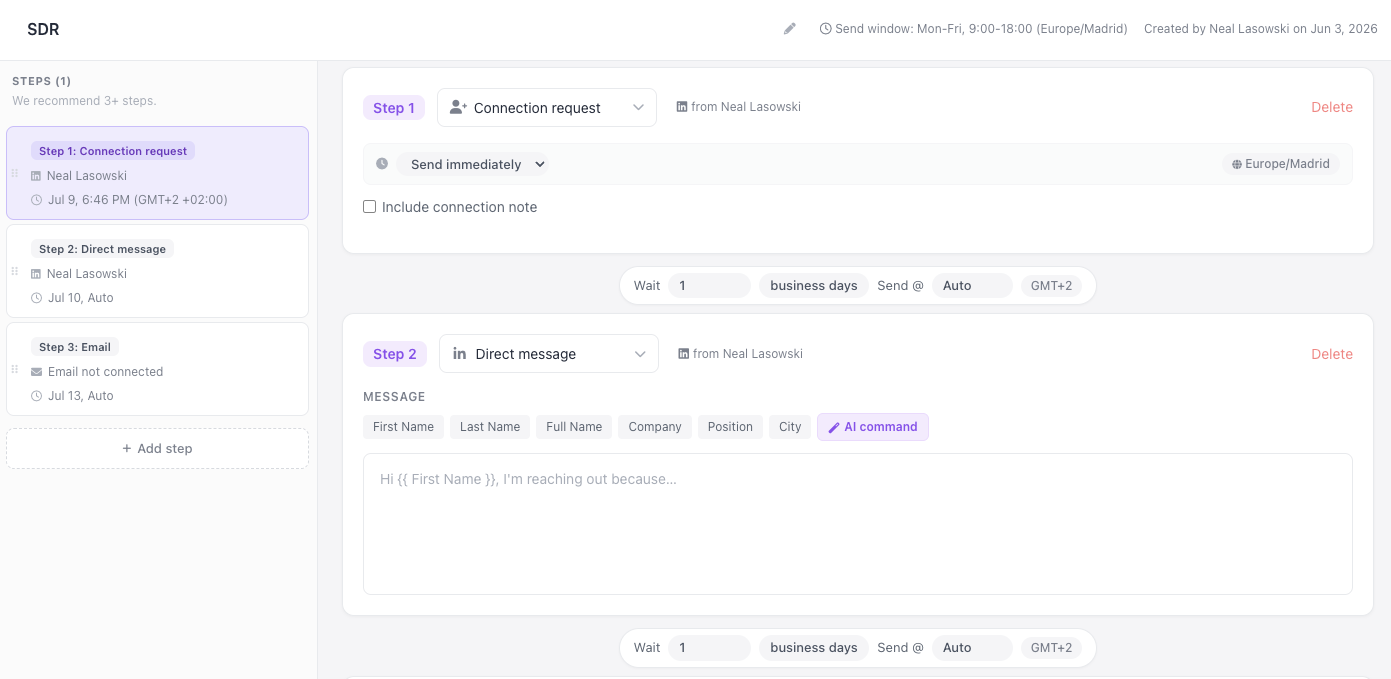
Configuración de la secuencia (barra superior)
Antes de configurar los pasos, la barra superior define cómo se comporta la secuencia en su conjunto:
- Nombre de la secuencia: Dale a tu secuencia un nombre claro y descriptivo (p. ej., Senior AI Engineer, Munich) para identificarla fácilmente en tu vista general.
- Send Email To: Elige qué dirección de email priorizar cuando un candidato tiene más de una, por ejemplo Personal then Corporate (default) (primero la personal y luego la corporativa, por defecto).
- Send Window: Define los días y las horas en los que tus mensajes pueden salir (p. ej., de lunes a domingo, de 8:00 a 20:00, Europe/Madrid). Así tu outreach llega en momentos apropiados. Puedes ajustarla con Change in Settings.
- Save / Cancel: Guarda tu progreso en cualquier momento, o cancela para descartar la secuencia.
Añadir y gestionar pasos
Cada paso representa un único punto de contacto. Con + Add Step seleccionas qué tipo de paso añadir a continuación y construyes un flujo multicanal en el orden que quieras. Cada paso se puede configurar individualmente o eliminar con Delete. Los tipos de paso incluyen:
- Connection Request: Envía una solicitud de conexión de LinkedIn desde tu cuenta. Puedes marcar opcionalmente Include connection note para añadir un mensaje personalizado a la invitación.
- Direct Message: Envía un mensaje de LinkedIn, normalmente después de que la conexión haya sido aceptada.
- Email: Envía un email desde tu bandeja conectada, con línea de asunto y cuerpo en texto enriquecido.
Controlar los tiempos
Entre cada paso, un bloque Wait (espera) fija el tiempo que pasa antes de que se dispare la siguiente acción, dando a tu outreach un ritmo natural y nada intrusivo:
- Duración de la espera: Define cuánto esperar entre pasos, medido en días laborables (por ejemplo, Wait 1 business day o Wait 2 business days), para que tu outreach nunca salga en fin de semana ni en momentos inesperados.
- Momento de envío: Elige cuándo sale el paso dentro de tu ventana de envío. Auto deja que Taleva elija el momento óptimo, y la zona horaria (p. ej., CEST / Europe/Madrid) se muestra para que los tiempos sean siempre transparentes.
- Programación por paso: El primer paso se puede configurar como Send immediately (enviar de inmediato) o programarse, dándote control sobre el momento exacto en que arranca la secuencia.
Personalizar tus mensajes
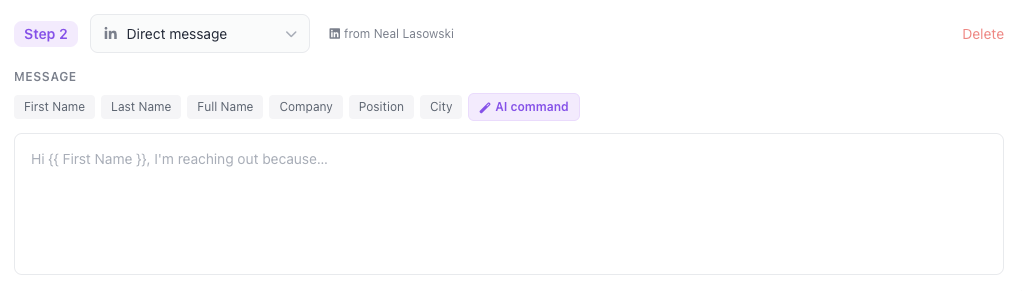
Tanto los pasos de Direct Message como los de Email admiten personalización dinámica, para que cada candidato reciba un mensaje a su medida, a escala:
- Tokens de personalización: Inserta variables como First Name, Last Name, Full Name, Company, Position y City directamente en tu texto. Taleva las rellena automáticamente para cada contacto en el momento del envío.
- AI Command: Usa la opción AI command para editar y refinar el contenido de tu mensaje sobre la marcha, y escribir textos atractivos y relevantes más rápido.
- Formato del email: Los pasos de email incluyen un editor de texto enriquecido completo (negrita, cursiva, subrayado, controles de fuente y tamaño, listas, enlaces y color), además de una línea de Subject (asunto) propia y campos Cc/Bcc para un outreach más formal.
Ideal para: diseñar un recorrido de candidato completo y multicanal, combinando contactos por LinkedIn y email, espaciados con esperas inteligentes y personalizados para cada destinatario.